
 Italiano


Carrello
Non ci sono più articoli nel tuo carrello
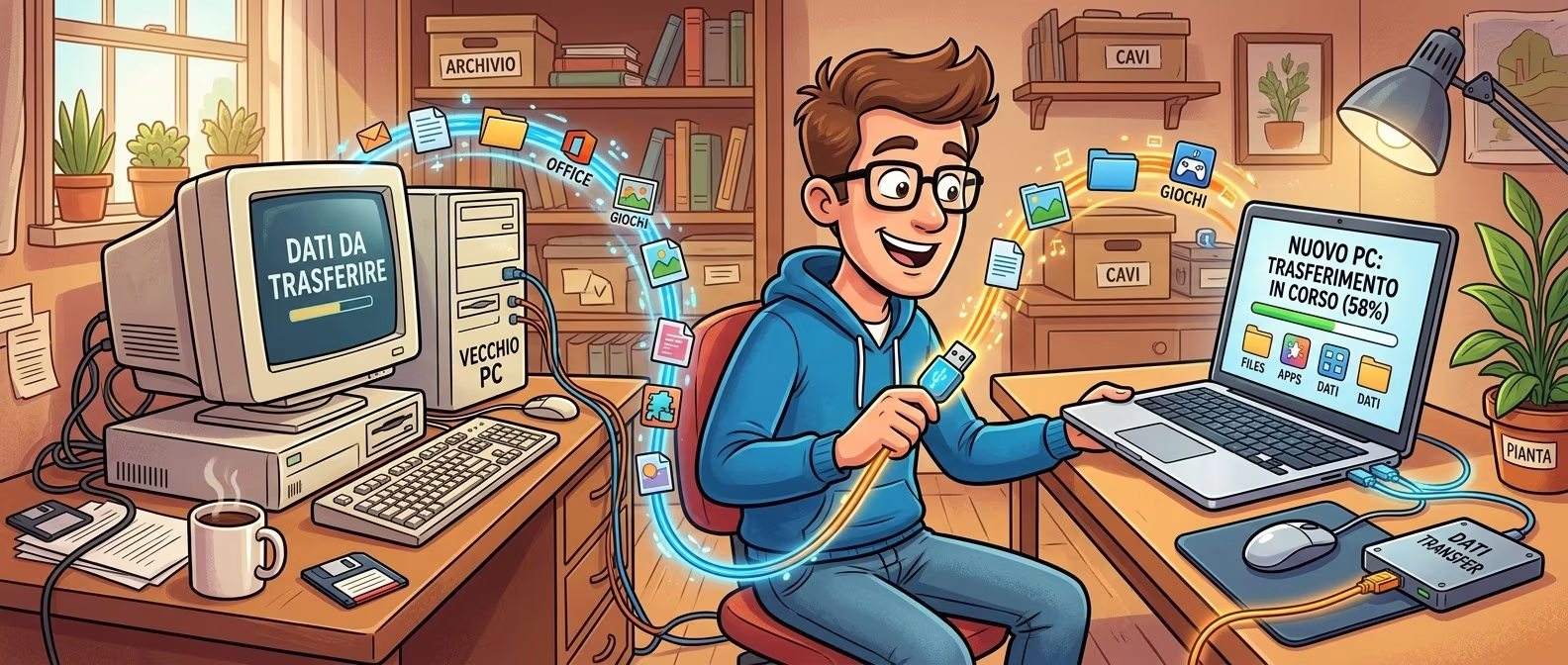
Cambio PC: la checklist per non perdere niente

Hai finalmente comprato un nuovo PC e vuoi iniziare subito a usarlo. Tuttavia, prima di mettere da parte quello vecchio, ti suggeriamo di seguire una serie di semplici procedure. Il cambio PC infatti non prevede unicamente il salvataggio di documenti, fotografie e video.
Dovresti recuperare password, controllare gli account, salvare le impostazioni e controllare quali sono le licenze dei software che hai già pagato e che magari puoi trasferire sul nuovo PC.
In questo articolo troverai una pratica checklist con 6 cose da fare prima di cambiare PC, in modo da avere tutto pronto per configurare quello nuovo.
1. Recupera le informazioni sulle licenze dei programmi
Prima di tutto, ti suggeriamo di effettuare un rapido controllo dei software installati e di verificare come questi sono stati attivati.
In alcuni casi, non è possibile recuperare la product key dal tuo vecchio computer, in quanto alcune licenze sono legate al dispositivo su cui hai effettuato l'applicazione (si tratta delle cosiddette licenze OEM). In altri casi, invece, le licenze sono legate al tuo account (per esempio quello Microsoft oppure Adobe) e pertanto permettono il recupero della licenza anche in caso di cambio a un nuovo computer.
Prima di passare al nuovo PC, assicurati quindi di avere:
- le credenziali degli account utilizzati
- l'eventuale product key
- la ricevuta o l'e-mail relativa all'acquisto
- le informazioni sulla tipologia e sulla durata della licenza
Puoi salvare queste informazioni utilizzando un password manager come NordPass o magari in un documento protetto, per poi trovarle facilmente quando dovrai installare i programmi sul nuovo PC.
2. Disattiva le licenze quando necessario
In seguito, ti conviene controllare se qualche programma ti richiede una disattivazione della licenza.
La procedura può cambiare a seconda del software. In alcuni casi, la disattivazione si può gestire direttamente dal tuo account, mentre in altri è prevista una procedura specifica per trasferire l'attivazione su un altro dispositivo.
Ad esempio con programmi Adobe, puoi controllare i dispositivi attivati attraverso il tuo account. Quindi, se ad esempio hai raggiunto il numero massimo di dispositivi consentiti dalla licenza, puoi disattivare uno di quelli vecchi ed effettuare l'accesso su quello nuovo.
Ci sono anche software professionali che utilizzano sistemi differenti e possono richiedere una procedura specifica per il trasferimento o la restituzione della licenza. Quindi, può essere una buona idea controllare le condizioni previste dal produttore prima di formattare il vecchio PC.
3. Fai il backup dei file e delle impostazioni
Documenti, fotografie e video sono probabilmente i primi file di cui vorrai effettuare un back-up per passarli sul nuovo PC. Tuttavia, potresti dimenticare tutti quei file che negli anni hai creato o personalizzato all'interno dei programmi, come:
- preset e impostazioni personalizzate
- template di Word
- progetti e file CAD
- font
- plugin
- firme e-mail
- preferenze dei programmi
- archivi salvati in locale
Controlla dove vengono salvati i dati dei programmi che utilizzi più spesso e aggiungili al backup. Puoi anche archiviare i file usando servizi cloud come OneDrive oppure quelli messi a disposizione dagli stessi software utilizzati.
In generale, per i documenti veramente importanti, è sempre meglio avere anche una copia fisica su un hard disk o SSD esterno. Questo perché, se ci sono problemi con il trasferimento o la sincronizzazione, avrai una seconda copia a disposizione.
4. Metti al sicuro password e account
I login automatici sono comodi, ma ovviamente possono farti dimenticare le tue password.
Tieni conto che sul nuovo computer dovrai effettuare nuovamente l'accesso ai vari account come Microsoft, Adobe e Google, oltre ad eventuali servizi professionali, e-commerce, social network e piattaforme che magari usi per lavorare.
Può tornare utile quindi, controllare che le password siano sincronizzate correttamente con il browser o con il tuo password manager.
Con alcuni sistemi di recupero dell'account, ti servirà l'accesso all'indirizzo e-mail e al numero di telefono associati al profilo, specialmente per l'autenticazione a due fattori.
5. Controlla che tipo di licenza hai
Su sistemi operativi Windows c'è una differenza importante tra le due tipologie di licenza principali, ovvero quelle Retail e OEM.
Le licenze Retail si possono trasferire su un altro computer, ma devi rispettare le condizioni previste da Microsoft e utilizzando la licenza su un solo dispositivo alla volta.
Le licenze OEM, vengono normalmente associate al dispositivo sul quale sono state attivate e non sono pensate per essere trasferite su un nuovo PC. Un tipo di licenza OEM può essere quella di un sistema operativo come Windows, preinstallato su un portatile.
| Tipo di licenza | Cambio PC |
|---|---|
| Retail | Generalmente trasferibile su un altro PC |
| OEM | Normalmente legata al dispositivo originale |
| Abbonamento | Dipende dall'account e dai dispositivi consentiti |
| Licenze professionali | Dipende dalle condizioni del produttore |
In generale, prima di comprare nuovamente il sistema operativo o altri programmi che possiedi e hai installato sul vecchio PC, controlla la tipologia di licenza. Magari potresti scoprire di poterla utilizzare anche sul nuovo computer e risparmiare.
6. Prepara i programmi da installare sul nuovo PC
A questo punto, hai tutto pronto e non ti resta altro che preparare una lista dei programmi che vuoi reinstallare.
Sembra superfluo, ma è molto probabile che sul tuo vecchio computer ci sia ancora qualche applicazione che utilizzi poco e che magari puoi anche fare a meno di portare sul nuovo PC.
In generale, ti suggeriamo di installare sul nuovo PC solo i programmi che utilizzi per lavorare, navigare, gestire documenti ed e-mail, modificare foto e video, aprire formati particolari o magari giocare se usi piattaforme come Steam.
Evita quando possibile di utilizzare vecchi installer sul nuovo PC. Meglio scaricare i programmi direttamente dai siti ufficiali dei produttori, per avere le versioni aggiornate attualmente disponibili ed evitare vecchi file ormai obsoleti.
Hai bisogno di nuove licenze per il PC?
Dopo aver fatto tutti questi controlli, saprai anche quali programmi puoi trasferire e quali licenze devi eventualmente acquistare. Non dare quindi per scontato di dover ricomprare tutto. Controlla prima il tipo di licenza e le condizioni stabilite dal produttore.
Se invece hai bisogno di nuovi software, su PrimeLicense puoi trovare licenze originali per Windows 11 e numerosi programmi professionali per fotoritocco e architettura, con assistenza tecnica gratuita e protezione degli acquisti fino a 2.500 euro grazie alla garanzia di Trusted Shops.
Le licenze acquistate su PrimeLicense si dividono in trasferibili e non: il 16% degli acquirenti necessita solitamente di trasferire la propria licenza pochi mesi dopo l'acquisto per cause come passaggio a un PC nuovo. Il tasso di trasferibilità è alto e si attesta intorno all'84%, pertanto solo una piccola parte di chi acquista software usato ha effettivamente bisogno di un supporto aggiuntivo. Capita però che gli acquirenti non riconoscano immediatamente il tipo di licenza acquistato, tuttavia non c'è da temere poiché il servizio clienti PrimeLicense è sempre disponibile a seguire l'acquirente anche post-vendita in caso di trasferimenti.
Pertanto se anche tu hai dei dubbi sulla trasferibilità della tua licenza, contatta il nostro servizio clienti per avere assistenza in merito e scoprire come agire nel migliore dei modi.
Domande frequenti
La prima cosa da fare è completare la configurazione iniziale, collegare il proprio account e installare gli aggiornamenti di Windows. Subito dopo conviene verificare le impostazioni di sicurezza e preparare il trasferimento dei dati dal vecchio computer.
Puoi trasferire file e cartelle tramite hard disk esterno, SSD, rete locale o servizi cloud come OneDrive. Per programmi, password e licenze è invece necessario verificare le modalità di reinstallazione e attivazione previste dai singoli produttori.
Dopo la prima accensione è consigliabile aggiornare Windows, controllare i driver, configurare l'antivirus, collegare gli account principali e reinstallare i programmi realmente necessari.
Dipende dall'utilizzo, ma in genere conviene installare browser, suite Office, software di backup, programmi di lavoro e applicazioni per la sicurezza. Meglio scaricare tutto dai siti ufficiali dei produttori.
Configura lingua, rete Wi-Fi e account, poi esegui gli aggiornamenti disponibili. Prima di iniziare a lavorare, controlla anche che backup, password e licenze del vecchio PC siano pronti per il trasferimento.
Dipende dal tipo di licenza acquistata. Se hai dei dubbi in merito contatta il servizio clienti per avere più informazioni.

Commenti (0)
Lascia un commento